
 61 842-53-00
 BIURO@ROBICAN.PL
 BEZPŁATNA DOSTAWA POWYŻEJ 300 zł
 NEGOCJUJ CENĘ
Jeśli podczas skanowania lub kopiowania z automatycznego podajnika dokumentów (ADF/DADF) na obrazie pojawia się ciemna, pionowa kreska, a przy skanowaniu z szyby zeskanowany obraz jest czysty – to znak, że problem dotyczy zabrudzenia szyby skanera wzdłuż toru ADF, a nie awarii samego skanera czy oprogramowania.
To jedna z najczęstszych usterek użytkowych w urządzeniach wielofunkcyjnych Canon – i na szczęście bardzo łatwa do rozwiązania.
1. PRZYCZYNA PROBLEMU - ZABRUDZENIE SZYBY ADF
Podczas skanowania z podajnika, dokumenty przesuwają się wzdłuż wąskiej szyby skanera, tzw. „szczeliny ADF”. Jeśli w tym miejscu znajduje się nawet drobna smuga, kurz, resztki korektora lub kleju z etykiety – każde przejście dokumentu zostawi na obrazie ciemną pionową kreskę lub smugę.
2. GDZIE ZNAJDUJE SIĘ WĄSKA SZYBKA PODAJNIKA?
Po podniesieniu pokrywy skanera (tak jakbyś chciał zeskanować z szyby) zauważysz:
-
dużą szybę główną – do skanowania ręcznego,
-
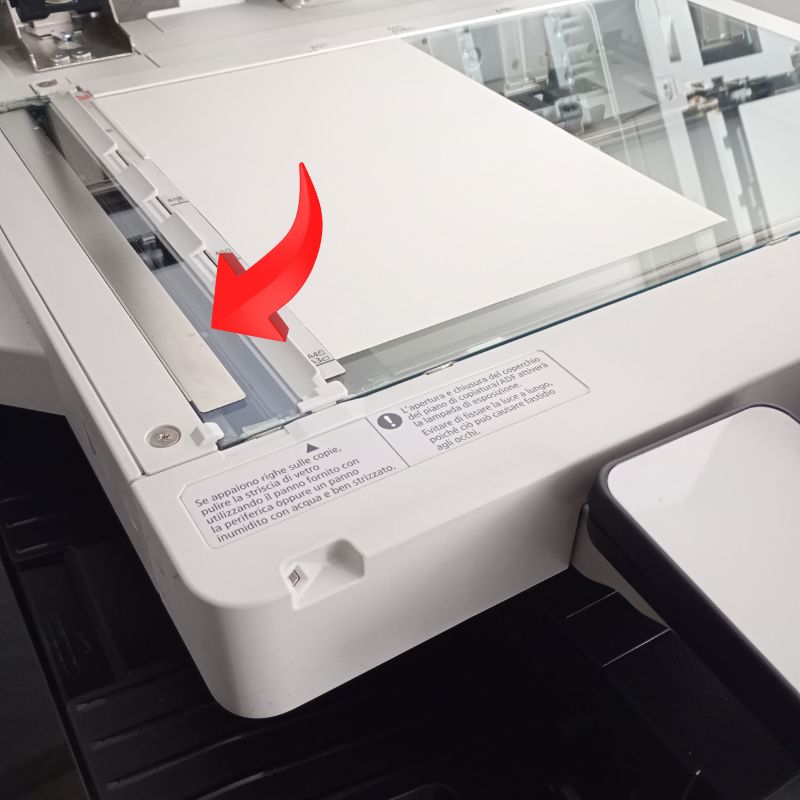
wąską, długą szybkę obok niej po lewej stronie szyby głównej, tak jak zaznaczono czerwoną strzałką na zdjęciu poniżej – to właśnie tor skanowania ADF.
To ten wąski pasek szkła odpowiada za przetwarzanie dokumentów z podajnika automatycznego.
3. JAK USUNĄĆ CIEMNĄ KRESKĘ - KROK PO KROKU
-
Wyłącz urządzenie lub upewnij się, że nie jest w trakcie pracy.
-
Otwórz pokrywę skanera i zlokalizuj wąską szybkę ADF.
-
Użyj miękkiej, niestrzępiącej się ściereczki (np. z mikrofibry).
-
Lekko zwilż ją czystą wodą lub specjalnym płynem do szyb (bez alkoholu i rozpuszczalników).
-
Przetrzyj całą długość szyby, zwracając uwagę na miejsca, gdzie mógł przykleić się kurz, korektor lub tusz.
-
Przetrzyj do sucha czystą ściereczką.
-
Zamknij pokrywę i uruchom ponownie urządzenie.
-
Wykonaj testowy skan z podajnika.
W 90% przypadków to rozwiązuje problem całkowicie.
4. CO ZROBIĆ JEŚLI KRESKA NADAL SIĘ POJAWIA?
-
Sprawdź, czy szybka nie ma rys, odprysków lub śladów trudnych do usunięcia (np. taśmy).
-
W razie potrzeby powtórz czyszczenie, używając delikatnego środka czyszczącego.
-
Jeśli kreska wciąż się pojawia, skontaktuj się z serwisem – może być konieczne czyszczenie szybki ADF od wnętrza skanera lub będzie konieczna wymiana szybki ADF.
5. JAK ZAPOBIEGAĆ PONOWNEMU POJAWIENIU SIĘ KRESKI?
-
Nie wkładaj do podajnika dokumentów z resztkami taśmy, zszywek, etykiet, kleju, itp.
-
Regularnie czyść szybkę ADF – nawet jeśli nie widać zabrudzeń.
-
Raz w tygodniu przetrzyj szybę i rolki podajnika, szczególnie przy intensywnym użytkowaniu.
PODSUMOWANIE
Pojawienie się ciemnej kreski na skanach z podajnika dokumentów w urządzeniach Canon to typowy objaw zabrudzenia wąskiej szyby skanera. Wystarczy delikatne czyszczenie, by rozwiązać problem i przywrócić jakość skanów. Pamiętaj, że regularna konserwacja zapobiega wielu drobnym usterkom.

